Windows 11’de Eski Sağ Tık Menüsüne Nasıl Dönülür?
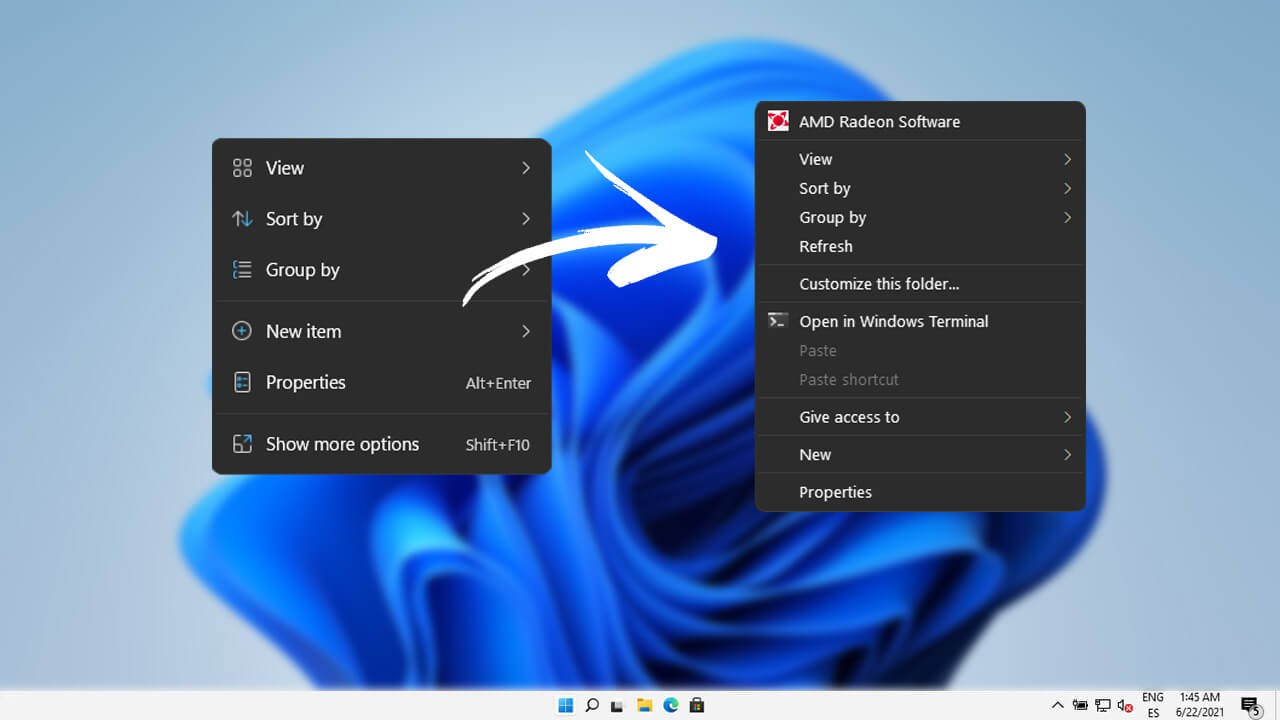
Windows 11, Microsoft’un işletim sistemi ailesine getirdiği en köklü değişikliklerden birini kullanıcı arayüzünde yaptı. Özellikle sağ tık menüsü (context menu), yıllardır alıştığımız klasik görünümden tamamen farklı bir tasarımla karşımıza çıktı. Peki bu değişiklik neden bu kadar tartışılıyor ve eski menüye nasıl dönebiliriz? Gelin detaylıca inceleyelim.
Windows 11’in Yeni Sağ Tık Menüsü Sorunu
Windows 11 ile birlikte gelen yeni sağ tık menüsü, modern ve sade bir tasarım anlayışıyla oluşturuldu. Microsoft’un bu yenilikteki amacı:
- Daha temiz ve düzenli bir görünüm sunmak
- Sık kullanılan işlemleri öne çıkarmak
- Dokunmatik ekranlarda daha rahat kullanım sağlamak
- Modern uygulamalarla daha iyi entegrasyon
Ancak kullanıcıların büyük bir kısmı bu yenilikten memnun değil. Başlıca şikayetler:
- Gizli İşlevler: “Daha fazla seçenek göster” butonuna tıklamadan eski menüdeki birçok işleve ulaşılamıyor
- İş Akışını Yavaşlatma: Sık kullanılan işlemler için ekstra tıklama gerektirmesi
- Alışkanlıklar: Yıllardır kullanılan kas hafızasının bozulması
- Üçüncü Parti Uygulamalar: Programların eklediği seçeneklerin “Daha fazla seçenek göster” altında kalması
Eski Sağ Tık Menüsüne Dönüş Rehberi
Neyse ki Microsoft, kayıt defteri üzerinde yapacağınız basit bir değişiklikle eski sağ tık menüsüne dönmenize izin veriyor. İşte adım adım yapmanız gerekenler:
Adım 1: Windows Terminal’i Açın
- Başlat butonuna sağ tıklayın (veya Windows + X tuşlarına basın)
- Açılan menüden Windows Terminal seçeneğini seçin
- Eğer yönetici yetkileri isterse “Evet” deyin
Adım 2: Kayıt Defteri Komutunu Çalıştırın
Windows Terminal ekranına aşağıdaki komutu kopyalayıp yapıştırın ve Enter tuşuna basın:
reg.exe add "HKCU\Software\Classes\CLSID\{86ca1aa0-34aa-4e8b-a509-50c905bae2a2}\InprocServer32" /f /veBu komut, Windows kayıt defterine yeni bir anahtar ekleyerek sistemin eski sağ tık menüsünü kullanmasını sağlayacak.
Adım 3: Değişiklikleri Uygulayın
Komutu başarıyla çalıştırdıktan sonra değişikliklerin etkin olması için iki seçeneğiniz var:
Seçenek A: Bilgisayarınızı yeniden başlatın
Seçenek B: Sadece Dosya Gezgini’ni yeniden başlatın:
- Görev Yöneticisi’ni açın (Ctrl + Shift + Esc)
- “Windows Gezgini” veya “File Explorer” işlemini bulun
- Sağ tıklayıp “Yeniden Başlat” seçeneğini seçin
İşte bu kadar!
Artık masaüstünde veya Dosya Gezgini’nde herhangi bir dosyaya sağ tıkladığınızda klasik Windows 10 tarzı sağ tık menüsünü göreceksiniz. Tüm seçenekler tek bir menüde, ekstra tıklamalara gerek kalmadan karşınızda olacak.
Windows 11’in yeni sağ tık menüsü modern ve sade olsa da, verimlilik ve alışkanlıklar söz konusu olduğunda birçok kullanıcı eski menüyü tercih ediyor. Bu basit kayıt defteri düzenlemesi ile hem Windows 11’in diğer yeniliklerinden faydalanmaya devam edebilir, hem de alıştığınız sağ tık menüsünü kullanabilirsiniz.
Unutmayın, bu değişiklik tamamen geri alınabilir ve sisteminize herhangi bir zarar vermez. İstediğiniz zaman iki menü arasında geçiş yapabilirsiniz.
Eski Menüden Yeni Menüye Geri Dönmek İsterseniz
Herhangi bir sebepten dolayı Windows 11’in orijinal sağ tık menüsüne dönmek isterseniz, aşağıdaki komutu Windows Terminal’de çalıştırmanız yeterli:
reg.exe delete "HKCU\Software\Classes\CLSID\{86ca1aa0-34aa-4e8b-a509-50c905bae2a2}" /fArdından Dosya Gezgini’ni yeniden başlatmayı unutmayın.
